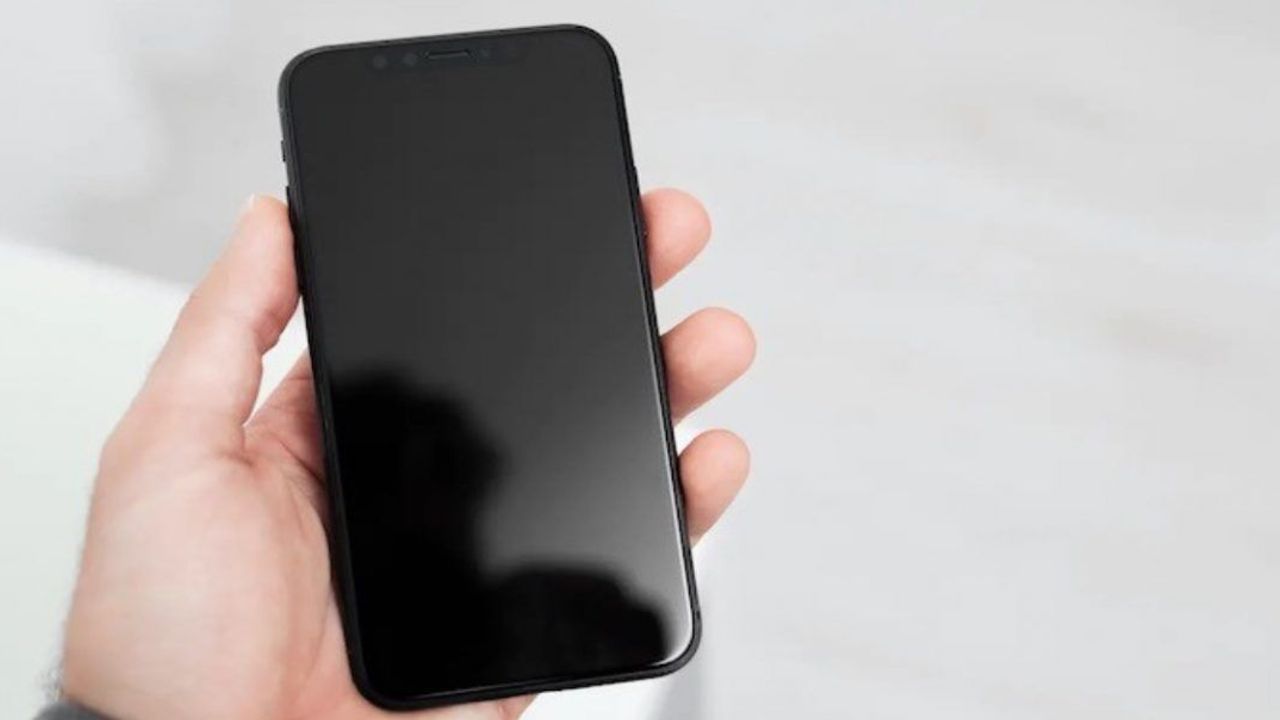
Film izlerken ekranın kararması, bilgisayar, telefon veya televizyondaki parlaklık ayarlarından kaynaklanabilmektedir. Otomatik parlaklık, öz uyarlamalı parlaklık, HDR ayarları, pil tasarrufu ve cihazın ısınması görüntünün film sırasında değişmesine yol açabilmektedir. Windows, bazı ekranlarda video içeriğine göre parlaklık ve kontrastı otomatik olarak değiştirebilmektedir.
Problem çoğu müddet ekranın tamamen kapanması anlamına gelmemektedir. Film oynarken görüntünün anda koyulaşması daha sık izlenmektedir. Netflix de karanlık görüntülerde cihaz parlaklığının veya HDR ayarlarının değiştirilmesini önerilen yanıtlar arasında göstermektedir.
Film İzlerken Ekran Neden Kararıyor? Nasıl Çözülür?
Film izlerken ekran kararıyor ve normal kullanım sırasında parlaklık değişmiyorsa ilk kontrol edilmesi gereken ayarlar ekran parlaklığı ve HDR yaşanmaktadır. Görüntü sahne değiştikçe açılıp koyulaşıyorsa otomatik parlaklık özelliği öne çıkmaktadır. Problem basamak aşama kontrol edilebiliyor.
Windows 11 kullanılan bilgisayarlarda kapsam uyarlamalı parlaklık özelliği video görüntüsüne göre ekran parlaklığını ve kontrastını değiştirebilmektedir. Microsoft, karanlık sahneden parlak sahneye geçildiğinde parlaklık değişmesinin karakteristik normal olabileceğini belirtmektedir. Ayarlar > Düzen > Ekran bölümündeki parlaklık seçeneklerinden içerik uyarlamalı parlaklık kapatılabilmektedir.
HDR de film sırasında ekranın beklenenden koyu görünmesine gerekçe olabilen ayarlardan biridir. HDR açıkken ekranın parlak ve karanlık bölümleri değişik formda işlenmektedir. HDR uyumluluğu veya görüntü ayarı isabetli yapılandırılmadığında film olduğundan daha karanlık görünebilmektedir. Windows'ta Ayarlar > Yapı > Ekran > HDR bölümünden ilgili seçenekler kontrol edilebilmektedir.
Netflix gibi yayın servislerinde de HDR ayarı görüntü parlaklığını etkileyebilmektedir. Netflix, film veya dizi görüntüsü hayli karanlıksa cihazın parlaklık seviyesinin kontrol edilmesini önermektedir. Uyumlu cihazlarda HDR yürütme seçeneği uygulama ayarlarından açılıp kapatılabilmektedir.

Telefonlarda konum ayrı surette ortaya çıkabilmektedir. Samsung Galaxy cihazlarda ekran parlaklığı çevredeki ışığa, cihaz sıcaklığına ve pil seviyesine bağlı olarak otomatik değişebilmektedir. Yoğun kullanım sırasında oluşan ısınma da parlaklığın düşmesine saik olabilmektedir. Adaptif parlaklık seçeneğinin kapatılması hâli test etmek için kullanılabilmektedir.
Film izlerken ekran tamamen kapanıyorsa parlaklık ayarından değişik sorun söz konusu olabilmektedir. Telefonlarda ekran süre aşımı süresi kontrol edilmelidir. Google Pixel cihazlarda Ayarlar > Ekran ve dokunma > Ekran süre aşımı bölümünden ekranın kapanma süresi değiştirilebilmektedir.
Video uygulamasının kendisi de kontrol edilmelidir. Film değişik uygulamada normal görünüyorsa mesele kullanılan uygulamanın ayarlarından veya yazılımından kaynaklanabilmektedir. Google, oynatma problemlerinde uygulamanın güncel olmasını, uygulamanın kapatılıp tazeden açılmasını ve cihazın güncelden başlatılmasını önermektedir.
Bilgisayarda pil tasarrufu da film görüntüsünü etkileyebilmektedir. Windows, HDR video oynatırken daha fazla enerji tüketildiğini belirtmektedir. Pil tasarrufu açık olduğunda ekran parlaklığı düşürülebilmektedir. HDR video izlenirken kudret ve pil ayarlarının kontrol edilmesi gerekebilmektedir.
Güçlük film sırasında ortaya çıkıyorsa ilk olarak otomatik parlaklık, HDR ve pil tasarrufu seçenekleri kontrol edilmelidir. Ekran tüm uygulamalarda kararıyorsa cihazın sıcaklığı, ekran ayarları ve donanım vaziyeti incelenmelidir. Kontroller sonrasında mesele devam ediyorsa cihaz üreticisinin teknik desteğine başvurulması gerekebilmektedir.