
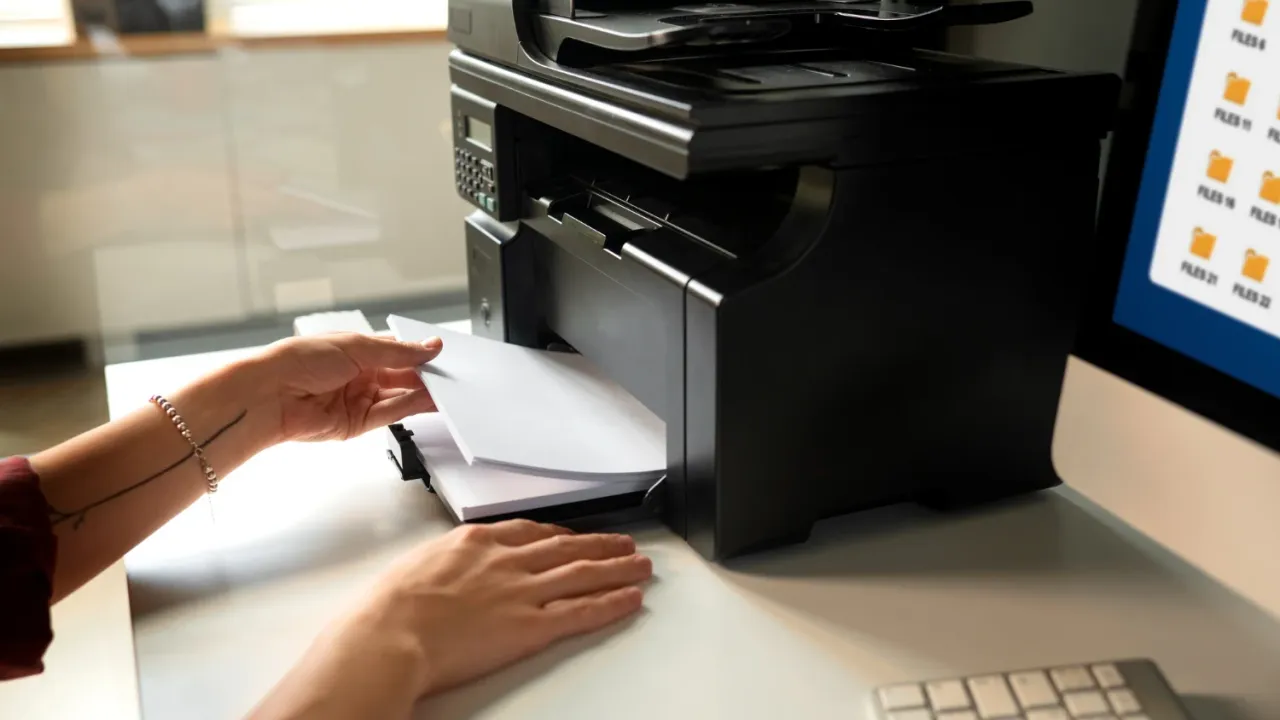
Yazıcı çevrimdışı hatası, Windows'un yazıcıyla bağlantı kuramadığını algıladığı vaziyetlerde ortaya çıkmaktadır. Yazıcı açık olduğu halde çevrimdışı görünüyorsa ilk olarak enerji bağlantısı, USB kablosu veya Wi-Fi bağlantısı kontrol edilmelidir. Windows 11'de Microsoft, yazıcı problem gidericisinin çalıştırılmasını, yazıcının tazeden başlatılmasını, yazdırma kuyruğunun temizlenmesini ve Yazdırma Biriktiricisi hizmetinin tazeden başlatılmasını öneriyor.
Problem, 2026 yılında Windows 11 kullanan bilgisayarlarda da karşılaşılabilen yazıcı bağlantı meseleleri arasında mahal almaktadır. Yazıcının aynı Wi-Fi ağına bağlı olmaması, takılı kalan yazdırma görevi veya çalışmayan Yazdırma Biriktiricisi servisi bağlantının çevrimdışı görünmesine yol açabilmektedir. Microsoft'un güncel destek yönergelerinde durum için izlenebilecek aşamalar açıklanmaktadır.
Yazıcı Çevrimdışı Hatası Nasıl Düzeltilir? 2026
Yazıcı çevrimdışı hatası alındığında ilk kontrol yazıcının fiziksel bağlantısından yapılıyor. Cihaz kapalıysa açılması lazım. Enerji kablosu çıkarılarak yaklaşık 30 saniye beklenmesi ve yazıcının güncelden çalıştırılması da öneriliyor. Kablosuz yazıcı kullanılıyorsa bilgisayar ile yazıcının aynı Wi-Fi ağına bağlı olması zorunlu. Ayrı ağlara bağlı cihazlar birbirini göremeyebiliyor. Wi-Fi bağlantısı yazıcının kendi ekranından veya ağ ayarlarından kontrol edilmelidir.
USB bağlantılı yazıcılarda kablonun iki uçta da sağlam formda takılı olması kontrol edilmelidir. USB bağlantısı Windows tarafından algılanmıyorsa çeşitli USB portu denenebilmektedir. Microsoft, kablolu yazıcılarda USB bağlantısının kontrol edilmesini ana mesele giderme merhaleleri arasında göstermektedir.
Windows 11 kullanılıyorsa Yardım Alın uygulamasındaki yazıcı problem gidericisi çalıştırılabilmektedir. Araç, yazıcı bağlantısıyla ilgili tanılamaları otomatik olarak yürütmektedir. Tespit edilen meselelerin düzeltilmesi için ekrandaki yönergeler takip edilmelidir.
Yazıcının Windows tarafından çevrimdışı olarak işaretlenip işaretlenmediği de kontrol edilmelidir. Ayarlar > Bluetooth ve cihazlar > Yazıcılar ve tarayıcılar bölümünden ilgili yazıcı seçilmelidir. Windows 11'de yazıcının varsayılan olarak ayarlanması da Microsoft'un önerdiği basamaklar arasında mekan almaktadır.

Yazdırma kuyruğunda bekleyen görevler bağlantı sorununa neden olabilmektedir. Yazıcının ayarları açıldıktan sonra yazdırma kuyruğuna girilerek bekleyen belgeler iptal edilmelidir. Kuyruk temizlendiğinde güncel test belgesi gönderilebilir.
Mesele devam ediyorsa Yazdırma Biriktiricisi hizmetinin yeniden başlatılması icap etmektedir. Windows arama alanına “Servisler” yazılarak uygulama açılmalıdır. Listeden Yazdırma Biriktiricisi bulunmalı ve tazeden başlat seçeneği kullanılmalıdır. Yardım Windows'taki yazdırma işlemlerini yönetmektedir.
Yazıcı sürücüsü de kontrol edilmelidir. Geleneksel veya uyumsuz sürücüler yazıcının düzgün çalışmasını engelleyebilmektedir. Microsoft, güçlük devam ettiğinde yazıcı için güncel sürücünün kurulmasını önermektedir. Sürücü seçilirken yazıcının marka ve modeline uygun sürüm kullanılmalıdır.
Yazıcı Windows'ta görünmesine rağmen çevrimdışı kalmaya devam ediyorsa cihaz kaldırılıp yeniden eklenebilmektedir. Ayarlar > Bluetooth ve cihazlar > Yazıcılar ve tarayıcılar bölümünden yazıcı kaldırılır. Ardından Cihaz ekle seçeneği kullanılarak yazıcı modernden tanımlanır. Microsoft, bağlantı güçlüklerinde yazıcının kaldırılıp modernden yüklenmesini önerilen teknikler arasında göstermektedir.
Problem yazdırma kuyruğunun sıfırlanmasıyla da çözülebilmektedir. Yazdırma Biriktiricisi durdurulduktan sonra Windows'un spool\PRINTERS klasöründe bekleyen dosyalar temizlenebilir. Ardından Yazdırma Biriktiricisi güncelden başlatılmalıdır. Microsoft tekniği yazdırma işlemlerinin takıldığı vaziyetler için açıklamaktadır.
Tüm işlemlerin ardından bilgisayarın modernden başlatılması önerilmektedir. Windows, güncelden başlatma sırasında yazıcıyla iletişim kuran yardımları tazeden yüklemektedir. Güçlük devam ederse yazıcının üreticisine ait sürücü ve destek yönergeleri kontrol edilmelidir.
Yazıcı çevrimdışı hatasının çözümü, sorunun kaynağına göre dönüşmektedir. Kuvvet ve ağ bağlantısı kontrol edildikten sonra yazdırma kuyruğu temizlenmeli, Yazdırma Biriktiricisi güncelden başlatılmalı ve sürücüler incelenmelidir. Windows 11'de yazıcının kaldırılıp yeniden eklenmesi de bağlantının güncelden kurulmasına yardımcı olabilmektedir.